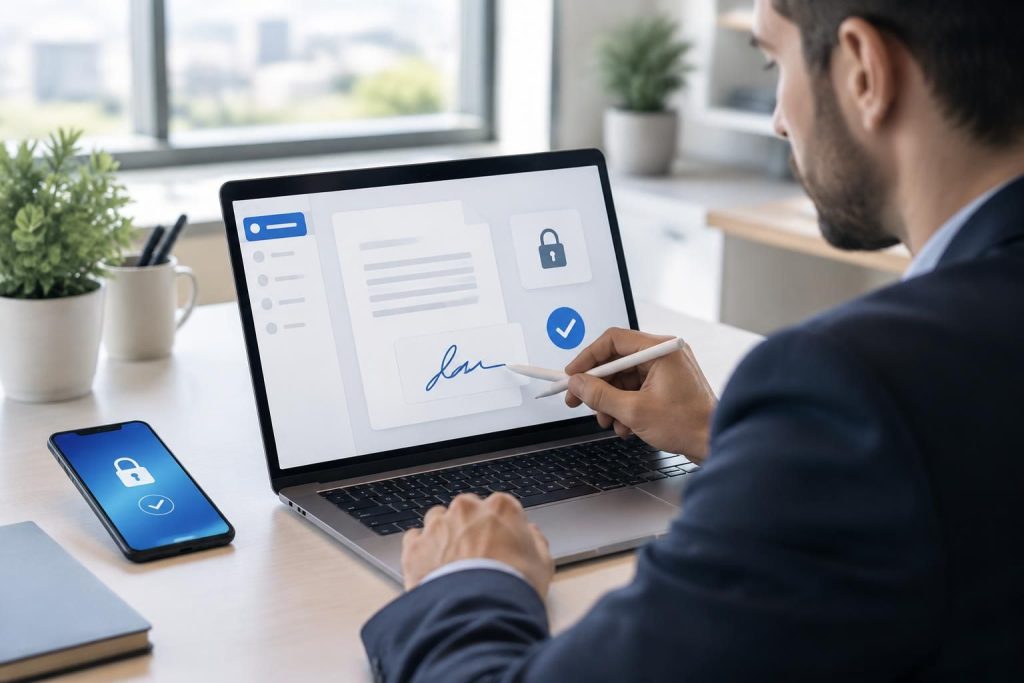
Une demande de signature YouSign arrive généralement par e-mail : un lien sécurisé permet alors de consulter le document et, dans la plupart des cas, de le signer sans créer de compte. Pour les équipes qui envoient des demandes, la connexion ouvre un espace de suivi et de gestion. Voici les étapes pour accéder au bon parcours, signer sereinement et conserver une preuve exploitable.
L’article en bref
Qu’il s’agisse de signer un document reçu ou d’administrer des demandes, le parcours dépend de votre rôle. Quelques vérifications simples facilitent la connexion et sécurisent la signature électronique.
- Accès à la plateforme : Les équipes se connectent avec leurs identifiants professionnels habituels.
- Signature ponctuelle : Le destinataire ouvre le lien reçu, sans compte utilisateur nécessaire.
- Parcours sécurisé : Les étapes d’authentification dépendent du niveau de signature demandé.
- Preuve et archivage : Conservez le document final et les éléments de suivi associés.
À retenir : identifiez d’abord votre parcours, puis suivez les contrôles affichés à l’écran.
Connexion YouSign : distinguer l’espace client du lien de signature
La première question est simple : souhaitez-vous envoyer des documents à signer ou répondre à une demande reçue ? Les entreprises qui pilotent des envois accèdent à leur compte utilisateur, tandis que les signataires ponctuels passent habituellement par un lien reçu par e-mail.
Selon le service utilisé et l’organisation concernée, l’interface peut porter le nom YouSign ou Youtrust. En cas de doute, vérifiez l’adresse de la page et les indications de l’expéditeur avant de saisir des informations. L’application de signature sert à consulter, préparer, envoyer ou suivre des documents selon les droits associés au compte.
Se connecter à son compte utilisateur YouSign
Pour gérer des demandes, ouvrez le lien officiel communiqué par votre organisation ou rendez-vous sur le portail YouSign associé à votre compte. Saisissez l’adresse e-mail professionnelle et le mot de passe, puis validez les éventuelles étapes d’authentification sécurisée, comme un code temporaire ou une connexion fédérée activée par l’administrateur.
Une fois connecté, le tableau de bord permet généralement de retrouver les demandes en cours, les documents finalisés et les actions restant à effectuer. Les fonctionnalités accessibles dépendent de l’offre et des autorisations accordées : un collaborateur peut, par exemple, signer ou consulter des dossiers sans disposer des droits d’administration.
Signer un document reçu sans créer de compte
Un destinataire occasionnel n’a généralement pas besoin d’ouvrir un compte. Il lui suffit de retrouver le message de demande, de vérifier le nom de l’expéditeur et d’utiliser le bouton ou le lien sécurisé indiqué dans l’e-mail.
Le parcours affiche ensuite le document et les consignes à suivre. Une vérification supplémentaire par code SMS, e-mail ou pièce d’identité peut être demandée selon le dossier et le niveau de signature choisi par l’émetteur. Le point essentiel est de suivre les étapes affichées plutôt que de transmettre ses codes à un tiers.
Utiliser l’application de signature pour signer un document en ligne
Après l’ouverture de la demande, prenez le temps de lire le document avant de signer. Sur un contrat ou un devis, contrôlez notamment les parties concernées, les dates, les montants et les éventuelles annexes : une signature valide ne remplace pas la vérification du contenu.
La signature de documents se déroule souvent en quelques étapes : consultation, validation des champs requis, authentification si elle est demandée, puis confirmation. Selon l’interface, le geste final peut prendre la forme d’un clic, d’un code ou d’une action de validation à l’écran.
Les étapes pratiques de la signature électronique
- Ouvrir la demande : utilisez le lien reçu et vérifiez que la page correspond au service attendu.
- Lire le document : parcourez chaque page et ouvrez les pièces jointes éventuelles.
- Compléter les champs : renseignez les informations requises et contrôlez leur exactitude.
- Confirmer votre identité : effectuez le contrôle demandé, le cas échéant.
- Valider la signature : suivez la consigne finale et attendez la confirmation à l’écran.
- Conserver les justificatifs : téléchargez le PDF signé et gardez le message de confirmation.
Par exemple, une responsable de petite entreprise qui reçoit un devis peut vérifier le montant, signer depuis son téléphone, puis transmettre le PDF validé à son service comptable. La simplicité du parcours ne dispense pas de l’archivage : conserver le document final évite de devoir le rechercher au moment d’un contrôle ou d’un renouvellement.
SES, AES et QES : comprendre le niveau demandé
Le règlement européen eIDAS distingue plusieurs niveaux de signature électronique. Le niveau retenu doit correspondre à la nature du document et au degré de vérification souhaité ; une procédure plus exigeante peut notamment inclure un contrôle d’identité renforcé.
| Niveau | Principe général | Exemple d’usage |
|---|---|---|
| SES | Signature électronique simple, avec des éléments de preuve adaptés au parcours. | Devis ou documents courants à enjeu limité. |
| AES | Signature avancée, associée au signataire et conçue pour rendre détectables les modifications ultérieures. | Contrat commercial ou mandat nécessitant un niveau d’identification renforcé. |
| QES | Signature qualifiée reposant sur un certificat qualifié et une vérification répondant aux exigences applicables. | Acte ou opération pour lesquels le cadre juridique requiert ce niveau. |
Ces niveaux n’ont pas des effets identiques : la signature qualifiée bénéficie, dans l’Union européenne, de l’équivalence juridique avec une signature manuscrite. Pour les autres signatures électroniques, leur recevabilité et leur force probante s’apprécient notamment au regard du contexte et des éléments disponibles. En pratique, suivez le niveau demandé par l’organisme émetteur et sollicitez un avis compétent si l’enjeu juridique est important.
Suivre ses demandes et assurer la gestion des documents
Pour les utilisateurs qui envoient des demandes, le tableau de bord centralise le suivi : document transmis, action attendue, signature terminée ou demande à relancer. Les notifications aident à repérer les dossiers en attente sans remplacer une organisation interne claire, notamment lorsqu’un contrat doit être signé par plusieurs personnes.
La plateforme Youtrust, associée à l’offre de confiance numérique de l’éditeur, présente des services complémentaires de vérification d’identité et de documents ainsi que de cachet électronique. Selon les besoins et la formule souscrite, ces outils peuvent contribuer à construire un parcours regroupant plusieurs contrôles. Les usages liés au KYC, au KYB ou à la lutte contre le blanchiment doivent toutefois être configurés en fonction des obligations propres à chaque activité.
Récupérer la preuve et archiver le PDF signé
Après la finalisation, téléchargez le document signé et conservez les éléments de suivi transmis avec lui, lorsqu’ils sont disponibles. Ces informations peuvent retracer les étapes de signature, les personnes concernées et les horodatages associés au processus.
Pour une bonne gestion des documents, choisissez un emplacement d’archivage contrôlé, appliquez des règles d’accès adaptées et classez le fichier avec un nom explicite. Un coffre-fort numérique ou un outil interne peut compléter cette organisation ; vérifiez toujours les conditions de conservation et les fonctionnalités réellement incluses dans votre abonnement.
Résoudre les problèmes de connexion YouSign
Un problème d’accès ne signifie pas nécessairement que la demande a disparu. Commencez par identifier le blocage : connexion au compte, réception de l’e-mail, code d’authentification ou ouverture du document. Cette vérification évite de multiplier les essais ou de cliquer sur un lien incertain.
- Mot de passe oublié : utilisez la fonction de réinitialisation depuis la page de connexion et consultez la boîte de réception associée au compte.
- E-mail introuvable : contrôlez les courriers indésirables et les filtres de votre messagerie, puis demandez à l’expéditeur de vérifier l’adresse utilisée.
- Lien expiré ou inaccessible : contactez l’émetteur pour qu’il vérifie l’état de la demande et, si nécessaire, renvoie une invitation.
- Code non reçu : vérifiez le numéro ou l’adresse renseignés, la couverture mobile et les éventuels retards de réception.
- Contrôle d’identité vidéo : préparez une pièce d’identité valide, placez-vous dans un endroit bien éclairé et utilisez un appareil dont la caméra fonctionne.
Si le message semble inhabituel, ne communiquez jamais votre mot de passe ni un code de sécurité par e-mail ou téléphone. Passez par le site officiel ou demandez confirmation à l’organisation à l’origine de la demande : la prudence fait partie de l’authentification sécurisée.
Questions fréquentes sur YouSign et la signature de documents
Faut-il créer un compte pour signer un document reçu par e-mail ?
En général, non. Le destinataire peut ouvrir le lien sécurisé reçu et suivre les étapes de signature. Un contrôle supplémentaire peut être demandé selon le document et le niveau de vérification prévu.
Comment accéder à son compte utilisateur YouSign ?
Utilisez le portail officiel indiqué par votre organisation, puis connectez-vous avec l’adresse e-mail et le mot de passe associés au compte. Une authentification supplémentaire ou une connexion d’entreprise peut être activée.
Que faut-il conserver après avoir signé en ligne ?
Téléchargez le PDF final et conservez le message de confirmation ainsi que les éléments de preuve ou de suivi fournis avec la demande. Appliquez ensuite les règles d’archivage de votre organisation.
La signature électronique a-t-elle la même valeur qu’une signature manuscrite ?
La valeur dépend du niveau utilisé et du contexte juridique. La signature électronique qualifiée bénéficie d’une équivalence avec la signature manuscrite dans l’Union européenne ; les autres niveaux s’apprécient au regard des preuves et des règles applicables.


